Hoe los je de Foutmelding "Bad Image, Foutstatus 0xc0000020" op?
-
 Geschreven door Kees Jan Meerman
 -
 Bijgewerkt op Jun 25, 2026
 -
 Min. Lezing 3 Min
 - Deel dit

Samenvatting: De foutmelding ‘Bad Image’, of fout 0xc0000020, is een veelvoorkomende fout die verband houdt met het Windows-besturingssysteem. In deze blogpost hebben we de oorzaken van de foutmelding ‘Bad Image’ toegelicht. We hebben ook enkele effectieve methoden opgesomd om de fout op te lossen.
U krijgt foutmeldingen te zien als het systeem niet op een opdracht kan reageren. Het systeem geeft berichten weer zoals 'De actie kon niet worden voltooid', wat duidt op een mogelijk probleem. De 'Bad Image'-fout in Windows treedt meestal op wanneer de bestanden en bibliotheken die nodig zijn om de update of toepassing uit te voeren, corrupt zijn.
Wanneer een systeem een 'Bad Image'-fout met foutstatus 0xc0000020 detecteert, wordt het volgende bericht weergegeven:
Software.exe – Bad image
C:\Windows\System32\XXXX.dll is niet ontworpen om op Windows te draaien of bevat een fout. Probeer het programma opnieuw te installeren met behulp van de originele installatiemedia, of neem contact op met uw systeembeheerder of de softwarefabrikant voor ondersteuning. Foutstatus 0xc0000020.
Oorzaken van de foutmelding 'Bad image, foutstatus 0xc0000020'
Hieronder volgen enkele veelvoorkomende oorzaken die kunnen leiden tot de foutmelding “Bad Image”
- Onvolledige installatie of verwijdering van software
- Installatie van defecte Windows-updates
- Malware of virussen besmetten
- Onjuist afsluiten van het systeem
- DLL-conflict
- Onjuist geconfigureerde systeeminstellingen
- Beschadigde registervermelding
Hoe lost u de foutmelding ‘Bad Image’ (foutcode 0xc0000020) op?
Volg de onderstaande methoden om de foutmelding 'Bad Image' te verhelpen:
Methode 1: Het programma verwijderen en opnieuw installeren
Als er na het installeren van software een foutmelding 'Bad Image' is verschenen, verwijder het programma dan. Volg hiervoor de volgende stappen:
Stap 1. Klik op het zoekvak van Windows in de linkerbenedenhoek van de Windows-taakbalk en typ 'Configuratiescherm'.
Stap 2. Klik op 'Configuratiescherm'.
Stap 3. Ga naar 'Programma's en onderdelen'.
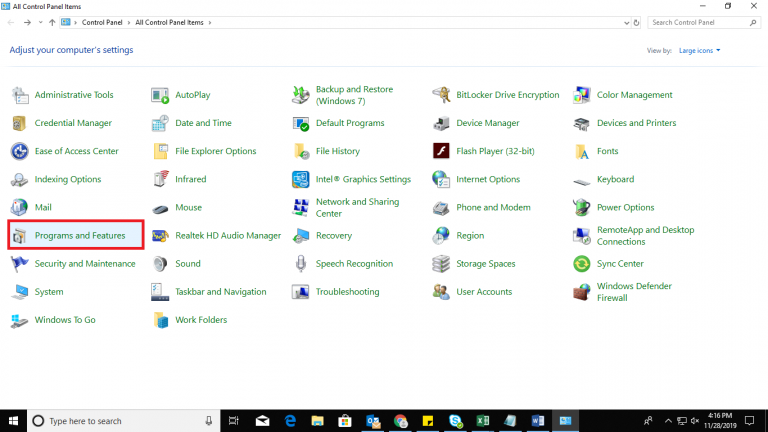
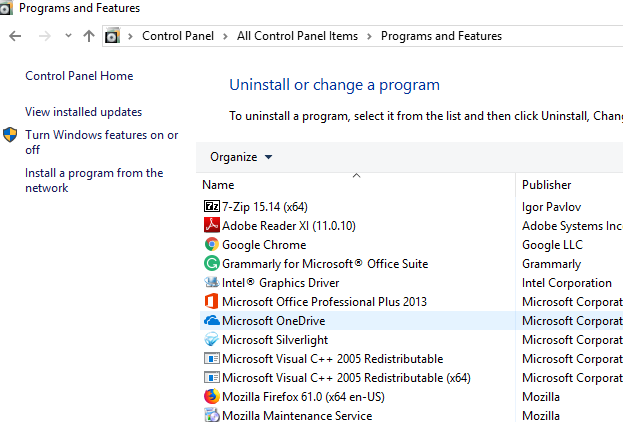
Stap 4. Selecteer het programma dat u wilt verwijderen.
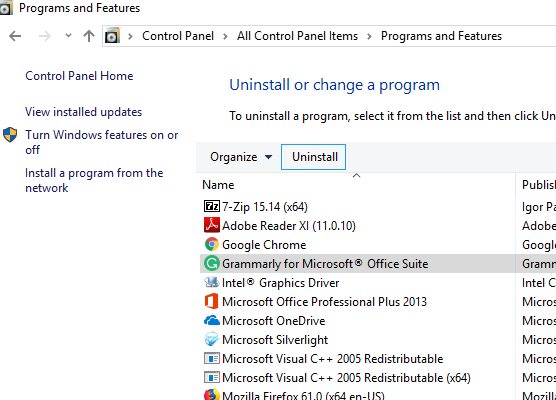
Stap 5. Klik op 'Verwijderen' en volg de instructies om het proces te voltooien.
Stap 6. Start uw systeem opnieuw op nadat u de software hebt verwijderd.
Controleer of fout 0xc0000020 is verholpen. Zo niet, ga dan verder met de volgende methode.
Methode 2: Verwijder defecte/recente Windows-updates
Microsoft brengt van tijd tot tijd Windows-updates uit om nieuwe functies toe te voegen en het bestaande besturingssysteem te optimaliseren. Dergelijke updates kunnen echter soms fouten veroorzaken, waaronder de foutmelding 'Bad Image'.
Wist u dat?
Verschillende gebruikers zijn hun data kwijtgeraakt na de installatie van Windows 10 (versie 1809), dat in de eerste week van oktober 2018 werd uitgebracht.
Als de foutmelding 'Bad Image' met foutcode 0xc0000020 optreedt na het updaten van Windows, verwijder dan de laatste updates. Volg deze stappen:
Stap 1. Klik op het zoekvak van Windows in de linkerbenedenhoek van de Windows-taakbalk en typ 'Configuratiescherm'.
Stap 2. Klik op de toepassing 'Configuratiescherm'.
Stap 3. Ga naar "Programma's en onderdelen".
Stap 4. Klik op 'Geïnstalleerde updates weergeven'. Hiermee worden alle geïnstalleerde Windows-updates weergegeven. Klik op 'Geïnstalleerd op' om de updates te sorteren op installatiedatum.
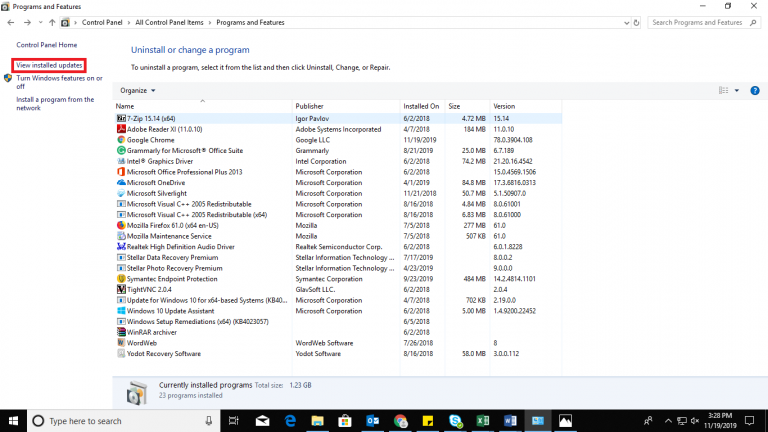
Hierdoor worden alle geïnstalleerde Windows-updates weergegeven. U kunt op 'Geïnstalleerd op' klikken om de updates op installatiedatum te sorteren.
Stap 5. Klik met de rechtermuisknop op de meest recente update. Selecteer 'Verwijderen' en klik vervolgens op 'Ja' om te bevestigen.
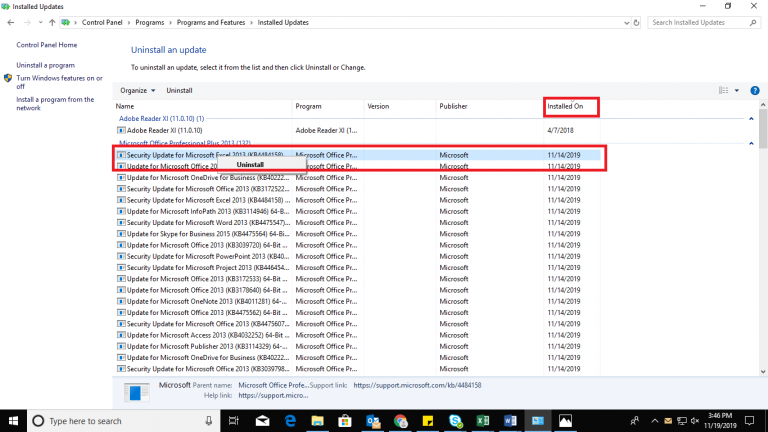
Stap 6. Start het systeem opnieuw op. Controleer of de foutmelding "Bad Image, error status 0xc0000020" is verholpen.
Methode 3: Windows opnieuw instellen
Als de hierboven beschreven methode de fout niet verhelpt, reset dan Windows of installeer het opnieuw door deze stappen te volgen:
Stap 1. Klik op het zoekvak van Windows in de linkerbenedenhoek van de Windows-taakbalk en typ 'Configuratiescherm'.
Stap 2. Klik op “Configuratiescherm”.
Stap 3. Ga naar "De recovery".
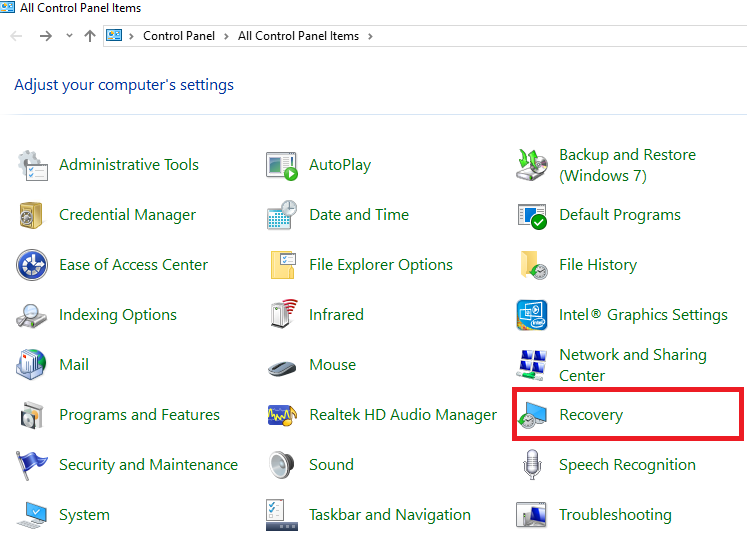
Stap 4. Klik op 'Als u problemen ondervindt met uw pc, gaat u naar 'Instellingen' om deze opnieuw in te stellen'.
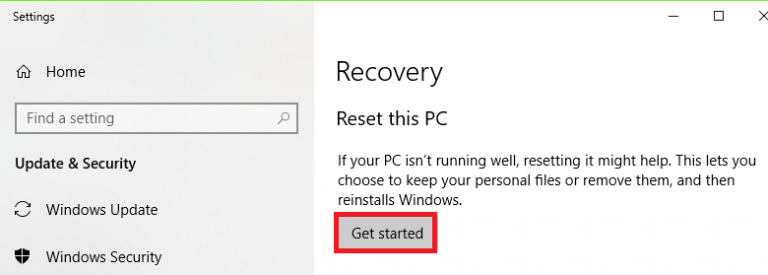
Stap 5. Klik in het venster 'Instellingen', onder het gedeelte 'Deze pc opnieuw instellen', op 'Aan de slag'.
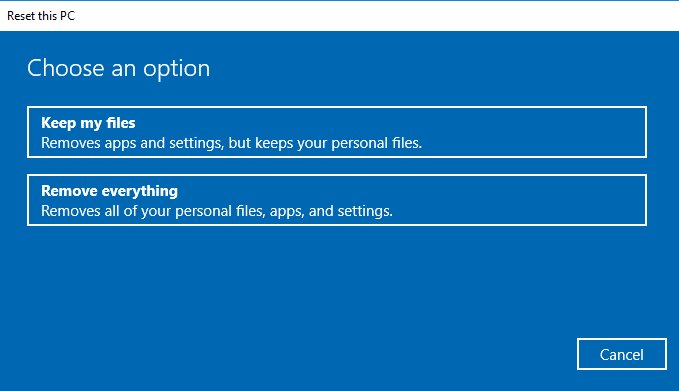
Stap 6. Als u uw persoonlijke data wilt behouden, selecteert u 'Mijn bestanden behouden'. Selecteer anders 'Alles verwijderen' en volg de instructies om Windows opnieuw te installeren.
Opmerking: Als u een van deze opties selecteert, worden uw geïnstalleerde apps en instellingen verwijderd.
Methode 4: Windows opnieuw installeren
[WAARSCHUWING]: Het installeren van een schone versie van Windows leidt tot verlies van data. Zorg ervoor dat u eerst een back-up van uw data maakt voordat u voor een schone installatie kiest.
Om Windows opnieuw te installeren, moet u het volgende doen:
- Download de tool voor het maken van installatiemedia.
- Gebruik deze tool om installatiemedia op een USB-stick of dvd te maken.
Belangrijk: Zorg ervoor dat u een back-up hebt gemaakt van alle belangrijke bestanden voordat u doorgaat met een schone Windows-installatie. Als u geen toegang hebt tot uw gegevens vanwege systeemfouten, opstartproblemen of problemen met de harde schijf, kan een professionele dienst voor gegevensherstel, zoals Stellar Data Recovery, u helpen uw waardevolle bestanden terug te halen voordat u Windows opnieuw installeert.
Methode 5: Windows Automatisch herstellen uitvoeren
Als de fout wordt veroorzaakt door een probleem met het Windows-besturingssysteem, kunt u Windows Automatische herstelling uitvoeren om de problemen te herstellen. Dit zijn de stappen:
Stap 1. Start Windows op vanaf een opstartbaar installatiemedium.
Stap 2. Ga naar de optie 'Uw computer herstellen'.
Stap 3. Klik op 'Problemen oplossen'. Klik op 'Geavanceerd'. Ga naar 'Automatisch herstellen'.
Stap 4. Wacht tot het proces van Windows Automatisch herstellen is voltooid.
Stap 5. Start uw computer opnieuw op.
Conclusie
De foutmelding 'Bad Image, foutstatus 0xc0000020' treedt meestal op wanneer u een toepassing probeert te openen die niet kan worden geladen vanwege beschadigde systeembestanden. In deze blogpost hebben we de oorzaken van de fout uitgelegd en verschillende methoden gepresenteerd om de fout 'Bad Image, foutstatus 0xc0000020' op te lossen.
Hieronder vind je een aantal gerelateerde artikelen die je kunnen helpen bij het oplossen van fouten en het veilig herstellen van je bestanden.
Veelgestelde vragen
De fout “Bad Image” of foutstatus 0xc0000020 treedt op wanneer Windows de programma's die u probeert te starten niet kan uitvoeren. De belangrijkste oorzaken van het probleem zijn corrupte bestanden en bibliotheken. De fout kan optreden in elke versie van het Windows-besturingssysteem – Windows 10, Windows 8 of Windows 7.
Foutstatus 0xc0000020 in Windows 10 treedt op wanneer het besturingssysteem onjuist is geconfigureerd of corrupt is, of wanneer de systeembestanden niet langer toegankelijk zijn.


Over de auteur