Hoe repareert u Dell harde schijf fout 2000-0142?
-
 Geschreven door Kees Jan Meerman
 -
 Bijgewerkt op Jun 25, 2026
 -
 Min. Lezing 4 Min
 - Deel dit

Samenvatting: In dit artikel leggen we uit wat de oorzaken zijn van de Dell harde schijf fout "2000-0142", wat deze fout betekent en hoe u deze kunt verhelpen. We behandelen methoden zoals het controleren van de SATA-kabel, het uitvoeren van CHKDSK en het opnieuw installeren van Windows. We benadrukken ook wanneer het belangrijk is om professionele hulp in te schakelen om permanent data-verlies te voorkomen.
Oorzaken en oplossingen voor de Dell-hardeschijfstoring "Foutcode 2000-0142"
Deze fout is een van de diagnostische fouten voor Dell-pc's. Net als andere fabrikanten heeft Dell zijn eigen diagnostische foutcodes die wijzen op overeenkomstige problemen met uw Dell-pc
Stellar® Data Recovery biedt een uitgebreid scala aan opties voor de recovery van data om gewiste data te herstellen op basis van verschillende scenario's voor gegevensverlies. Selecteer de optie voor de recovery van data die het beste bij uw behoeften past.
Wanneer u een Pre-Boot System Analysis (PSA) uitvoert op uw Dell-pc, kan het bericht "Foutcode 2000-0142" worden weergegeven. Het volledige foutbericht ziet er ongeveer zo uit:
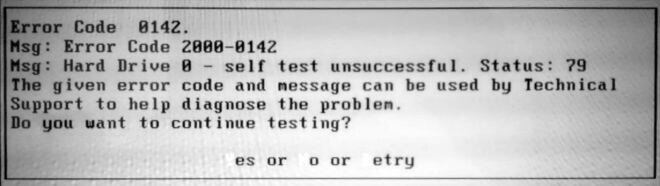
Laten we eens kijken wat de oorzaak is van deze foutmelding en wat deze betekent.
Oorzaken van Dell-hardeschijfdiagnosefout 2000:0142?
De PSA-diagnose van het Dell-systeem geeft code 2000:0142 weer wanneer:
- De SATA-kabel defect of beschadigd is.
- De harde schijf defect is of op het punt staat defect te raken omdat:
- De MBR (Master Boot Record) beschadigd is
- Beschadigde systeembestanden
- slechte sectoren
- Fysieke schade
[WAARSCHUWING]: Als de oorzaak van fout 0142 fysieke schade aan de schijf is—zoals brandplekken, waterschade of defecte/beschadigde onderdelen—dan is het raadzaam om contact op te nemen met een professionele dataherstelservice.
Aangezien schijven gevoelig zijn, kan het hanteren van een beschadigde harde schijf de situatie verergeren en leiden tot permanent verlies van data.
Dit betekent dat, tenzij de fout te wijten is aan een probleem met de SATA-aansluiting, uw schijf mogelijk defect is of op het punt staat defect te raken. Het doel moet daarom niet zijn om de fout eenvoudigweg te verhelpen, aangezien dit slechts een tijdelijke oplossing kan zijn en kan leiden tot volledig falen van de schijf.
Belangrijker dan de schijf, die waarschijnlijk defect is of op het punt staat defect te raken, zijn de data. Daarom moeten we eerst proberen de data te herstellen door de fout te verhelpen.
Probeer eerst vast te stellen of:
-
Het probleem bij de SATA-kabel ligt
- of de schijf
Om dit te doen, moeten we de aansluiting van de SATA-kabel controleren.
Zorg ervoor dat de SATA-kabel die de harde schijf met het moederbord verbindt, intact is. Als dat het geval is, vervang deze dan door een andere werkende SATA-kabel en controleer of dit de fout oplost.
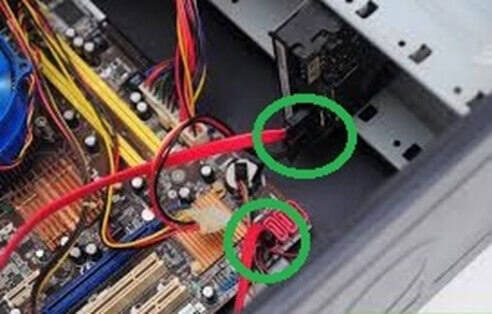
Als dit fout 0142 niet oplost, is uw schijf mogelijk defect of staat deze op het punt defect te raken.
In dat geval is de volgende stap om te proberen de data van de betreffende schijf te herstellen.
Deze fout verhindert meestal dat Windows opstart. In dit geval probeert Windows het systeem te herstellen, maar dit mislukt en uw pc komt in een eindeloze lus terecht. Aangezien u echter geen toegang hebt tot uw data, rijst de vraag hoe u de back-up moet uitvoeren.
Laten we eens kijken hoe u Dell-hardeschijfstoring 2000:0142 kunt verhelpen, of op zijn minst een oplossing kunt vinden om de storing te verhelpen en uw data te herstellen.
Dell-harde-schijffout 2000-0142 herstellen of omzeilen om data te herstellen
De hier genoemde methoden kunnen diagnostische fout 2000:0142 tijdelijk verhelpen of dienen als een tijdelijke oplossing om toegang te krijgen tot de data. Gezien de impact van deze fout, dient u echter een back-up te maken van de data of deze te herstellen als u er toegang toe hebt met behulp van de hieronder genoemde methoden.
Opmerking: Deze methoden dwingen de harde schijf die waarschijnlijk is gecrasht of aan het crashen is om data te extraheren. Mislukte pogingen verminderen de kans op de recovery en leiden tot permanent gegevensverlies. In dergelijke gevallen wordt aanbevolen om eerst contact op te nemen met een specialist in de recovery om de kans op de recovery te maximaliseren.
1. Sluit de harde schijf aan op een andere computer
- Verwijder de betreffende schijf.
- Zet deze om in een externe schijf door deze in een USB-behuizing te installeren
- Sluit deze aan op een werkend systeem
- Nu uw schijf als externe schijf is aangesloten, kunt u proberen uw data te herstellen
- Indien dit niet lukt, probeer dan de volgende methode.
2. Gebruik de Windows-installatiemedia om de opdracht CHKDSK uit te voeren
De MBR bevat informatie over de locatie van het geïnstalleerde besturingssysteem. Als de MBR beschadigd is, kan het systeem het geïnstalleerde besturingssysteem niet vinden, wat resulteert in diagnostische fout 2000:0142.
U kunt de opdracht CHKDSK, een hulpprogramma dat in Windows is ingebouwd, gebruiken om de beschadiging van de MBR te herstellen en zo diagnostische fout 2000:0142 op te lossen. Het helpt ook om data van beschadigde sectoren te lezen. Aangezien u door deze fout echter niet kunt opstarten in Windows, hebt u Windows-installatiemedia nodig om de opdracht CHKDSK uit te voeren. Laten we proberen deze fout te verhelpen met behulp van de Windows-installatiemedia en de opdracht CHKDSK:
- Sluit de schijf opnieuw aan op uw pc als interne schijf.
- Schakel uw Dell-pc in of start deze opnieuw op.
- Druk op de toets waarmee u toegang krijgt tot het BIOS-setup-hulpprogramma terwijl de pc opstart. Dit is meestal de F2-toets (raadpleeg de handleiding van de fabrikant).
- Navigeer naar het menu "Boot" en wijzig de BIOS-opstartvolgorde om op te starten vanaf de harde schijf of USB-stick.
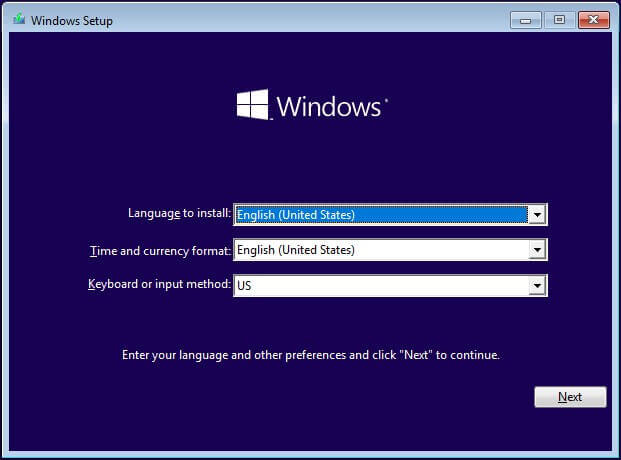
- Selecteer de gewenste taal en klik op 'Volgende'.
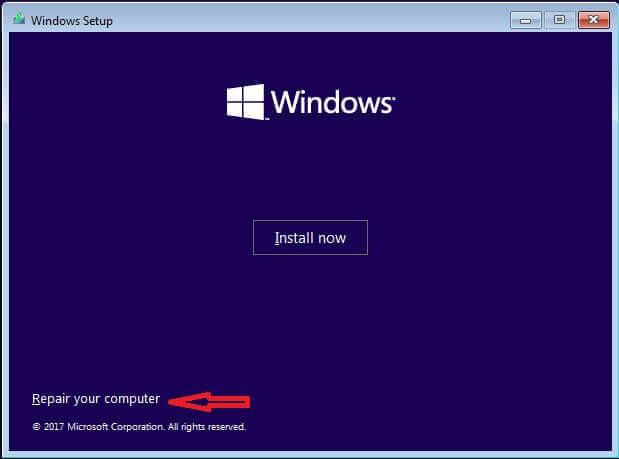
- Klik op 'Uw computer herstellen'.
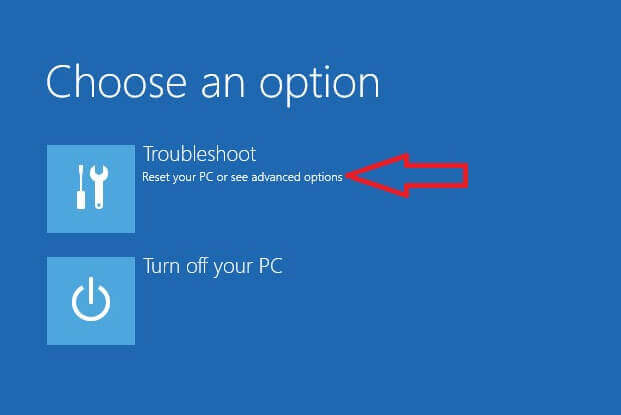
- Selecteren 'Problemen oplossen'
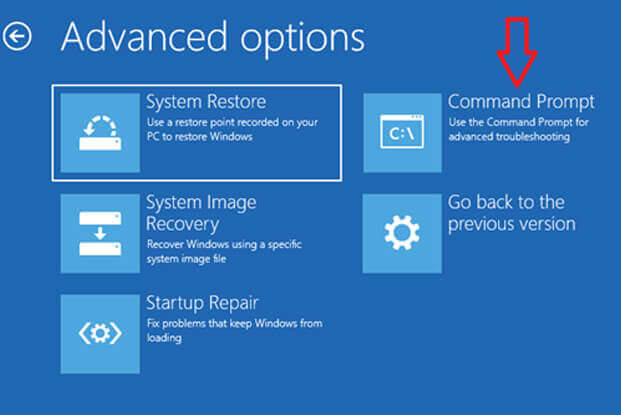
- Selecteer vervolgens "Opdrachtprompt".
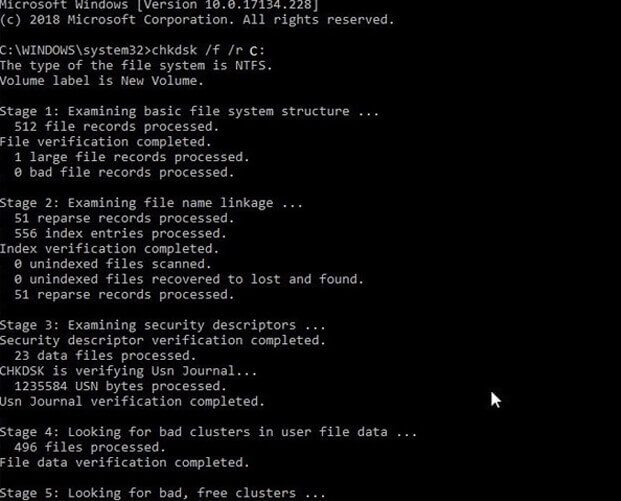
- Voer de volgende opdracht uit in de opdrachtprompt
chkdsk /f /r C:
Waarbij "c" de stationsletter is waarop uw besturingssysteem is geïnstalleerd.
/f herstelt fouten
/r zoekt naar beschadigde sectoren en probeert de informatie die daarop is opgeslagen te lezen
- Als deze methode de fout verhelpt, maak dan onmiddellijk een reservekopie. Probeer anders de volgende methode
3. Installeer Windows opnieuw
Zoals hierboven vermeld, kunnen corruptie van systeembestanden ook verantwoordelijk zijn voor deze fout. Probeer Windows opnieuw te installeren. Dit doet u als volgt:
Als geen van de methoden fout © 0142 heeft kunnen verhelpen, neem dan contact op met een professionele dienstverlener voor de recovery van data.
Aangezien de diagnostische fout direct wijst op problemen met de schijf, kunt u beter niet experimenteren met de betreffende schijf. Proberen de fout met vallen en opstaan te verhelpen, kan leiden tot permanent verlies van data.
OPMERKING: De bovenstaande methoden zijn niet bedoeld om fysieke schade aan de schijf te herstellen. In geval van fysieke schade kunt u zelf niet veel doen. Raadpleeg in dergelijke gevallen daarom eerst een expert op het gebied van de recovery.
Zelfs als een van deze methoden de fout verhelpt, wordt u aangeraden onmiddellijk een back-up te maken, aangezien uw schijf binnenkort defect kan raken en onbruikbaar kan worden.
Conclusie
In dit artikel hebben we Dell-diagnosefoutcode 2000-0142 behandeld. Uit de oorzaken van Dell-hardeschijf-foutcode 0142 hebben we geleerd dat deze fout een mogelijke indicator is van een defecte of falende schijf.
Daarom hebben we het belang ingezien van het herstellen/back-uppen van de data zodra we er toegang toe hebben met behulp van de genoemde methoden.
Wij benadrukken dat u bij een fysieke storing of indien de methoden u niet hebben geholpen om toegang te krijgen tot de data om deze te herstellen, contact moet opnemen met een expert op het gebied van de recovery van harde schijven. Dit is om ervoor te zorgen dat u geen data definitief kwijtraakt, aangezien schijven gevoelig zijn en het knoeien ermee kan leiden tot permanent gegevensverlies.
Hieronder vindt u gerelateerde artikelen over veelvoorkomende harde-schijffouten en stapsgewijze handleidingen voor probleemoplossing om u te helpen deze te verhelpen.


Over de auteur