Hoe kunt u Definitief Verwijderde Video's Herstellen?
-
 Geschreven door Kees Jan Meerman
 -
 Bijgewerkt op Jul 30, 2026
 -
 Min. Lezing 4 Min
 - Deel dit

Samenvatting:
- Verwijderde video's kunnen vaak worden hersteld, zolang ze niet zijn overschreven.
- Gebruik de betreffende pc, SD-kaart of externe schijf onmiddellijk niet meer.
- Diepte-scantools zoals Stellar Data Recovery werken doorgaans beter dan eenvoudige hersteltools voor videobestanden.
- Als uw apparaat om formattering vraagt of fysieke schade vertoont, test het dan niet verder.
- Betere back-upgewoonten verminderen de kans op opnieuw gegevensverlies aanzienlijk.
Ja, permanent verwijderde video’s herstellen is vaak mogelijk als u het apparaat snel niet meer gebruikt. In veel gevallen verdwijnt het bestand alleen uit het zicht, maar blijven de daadwerkelijke videogegevens op de schijf of geheugenkaart aanwezig totdat nieuwe gegevens ze overschrijven.
Kunnen definitief verwijderde video's worden hersteld?
Meestal wel. Wanneer u een video verwijdert, verwijdert het systeem vaak eerst de bestandsvermelding en laat het de onderliggende gegevensblokken op hun plaats staan om ze later opnieuw te gebruiken. Daarom is gegevensherstel nog steeds mogelijk, zelfs na "Shift+Delete", een geleegde prullenbak of zelfs een snelle formattering.
Het probleem is wat de meeste gebruikers vervolgens doen. Elke nieuwe download, elke app-installatie, elke export of elke opname kan dezelfde opslagruimte hergebruiken en het videomateriaal vernietigen dat u terug wilt hebben.
Waarom worden video's definitief verwijderd?
- Soms is het heel eenvoudig. U verwijdert de verkeerde map, leegt de prullenbak te vroeg of formatteert een SD-kaart voordat u de overdracht goed hebt gecontroleerd.
- Soms gaat het om een mislukte bewerking. Een USB-stick wordt tijdens de overdracht losgekoppeld. Een camera raakt zonder stroom voordat de bestandsindex is geschreven. Een verplaatsingsbewerking mislukt halverwege en de clip lijkt uit beide opslaglocaties te zijn verdwenen.
- Videobestanden zijn bovendien moeilijker te herstellen dan foto's. Ze zijn groter, vaak gefragmenteerd en sterker afhankelijk van intacte metagegevens.
Welke signalen zijn het belangrijkst?
Hier zijn enkele situaties waarmee u te maken kunt krijgen bij Windows-gegevensherstel:
| Symptoom | Wat dit vaak betekent | Wat u moet doen |
| Video verwijderd met Shift + Delete | De bestandsvermelding is verdwenen, maar de gegevens zijn mogelijk nog aanwezig. | Gebruik de schijf niet meer en voer een diepte-scan uit. |
| Prullenbak al geleegd | Dit is nog steeds een geval van logische verwijdering. | Scan het oorspronkelijke station, niet de prullenbak. |
| Er ontbreken video's op de SD-kaart | De map is mogelijk beschadigd of onvolledig. | Verwijder de kaart en scan deze met een kaartlezer. |
| Het station moet worden geformatteerd | Het bestandssysteem of de partitiegegevens zijn mogelijk beschadigd. | Formatteer de kaart niet. Voer eerst een scan of een image-creatie uit. |
| Het herstelde bestand kan niet worden afgespeeld | Mogelijk ontbreken er delen van de header of de bestandsstructuur. | Gebruik een tool die videovoorvertoning of reparatie ondersteunt. |
| De kaart of het station is fysiek beschadigd | Dit is geen normaal softwareprobleem meer. | Stop met de tests en neem contact op met de experts in het laboratorium van Stellar. |
Hoe kunt u verwijderde video's van een Windows-pc herstellen?
Controleer eerst de prullenbak. Als het bestand daar staat, herstel het dan en test het. Is dit niet het geval, vermijd dan zoveel mogelijk om de schijf verder te gebruiken. Installeer geen software, exporteer geen video's en kopieer er geen nieuwe gegevens naar.
Ga als volgt te werk:
- Sluit applicaties die mogelijk naar de betreffende schijf schrijven.
- Installeer de Stellar-software voor het herstellen van foto's/video's indien mogelijk op een andere schijf.
- Selecteer de schijf of partitie waarop de video's waren opgeslagen.
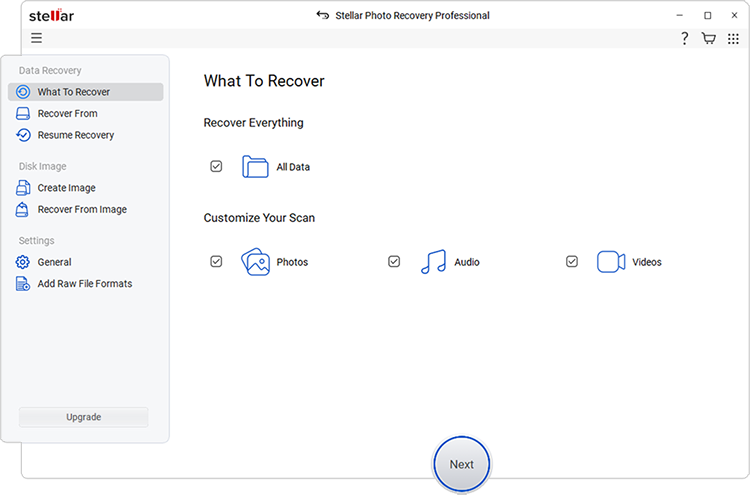
Opmerking: De Stellar Photo Recovery-software kan foto's, video's en audiobestanden herstellen.
- Voer een diepgaande scan uit.
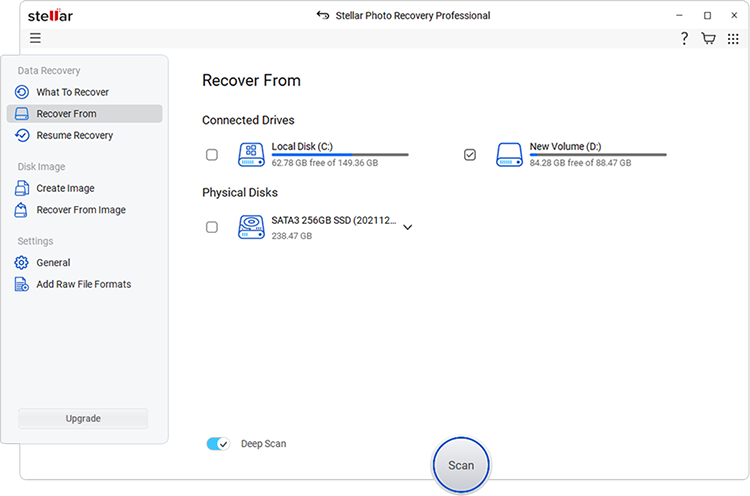
- Filter de resultaten op bestandstype (bijv. MP4, MOV, AVI, MKV of WMV).
- Bekijk een voorbeeld van de bestanden, indien dit wordt ondersteund.
- Sla de herstelde video's op een ander station op.
Tip: De laatste stap is erg belangrijk. Het herstellen van gegevens op hetzelfde station kan andere verwijderde video's overschrijven en de kans op een succesvolle gegevensherstel van de videobestanden verkleinen.
Hoe herstelt u video's van SD-kaarten of externe schijven?
Stop onmiddellijk met het gebruik van het apparaat. Dit is nog belangrijker bij SD-kaartvideogegevensherstel, omdat camera’s en smartphones verwijderde videobeelden zeer snel kunnen overschrijven.
Volg vervolgens deze stappen:
- Verwijder de SD-kaart of het externe schijfstation op een veilige manier.
- Sluit deze aan op uw pc met een betrouwbare lezer of kabel.
- Negeer alle verzoeken om het apparaat te formatteren.
- Scan het apparaat met de beste software voor gegevensherstel (zoals bijvoorbeeld Stellar voor gegevensherstel).
- Sla uw herstelde bestanden op een andere locatie op.
Vaak zijn de videogegevens nog aanwezig als ruwe data. Wat ontbreekt, is de bestandsstructuur. Videowiederherstellingssoftware zoals Stellar helpt u deze structuur te reconstrueren en permanent verwijderde video’s te herstellen.
Wat is de beste manier om definitief verwijderde video's met software te herstellen?
Eenvoudige hersteltools zijn vaak ontoereikend voor videobestanden. Ze vinden weliswaar bestandsnamen, maar grote videobestanden hebben de juiste fragmenten en voldoende metagegevens nodig om correct te kunnen worden geopend.
Hier biedt speciale software voor het herstellen van videogegevens uitkomst. Stellar Data Recovery voor Windows is geschikt voor het herstellen van definitief verwijderde video’s, het herstellen van verwijderde video’s en het algemeen herstellen van videobestanden van harde schijven, SD-kaarten, USB-sticks en externe harde schijven. De diepte-scan en de formaatfiltering zijn bijzonder nuttig wanneer een normale scan onvolledige resultaten oplevert.
Voor het herstellen van beschadigde of gedeeltelijk herstelde video's kunt u ook de software Stellar Video Repair overwegen.
Hoe kunt u video's herstellen met Stellar Data Recovery voor Windows?
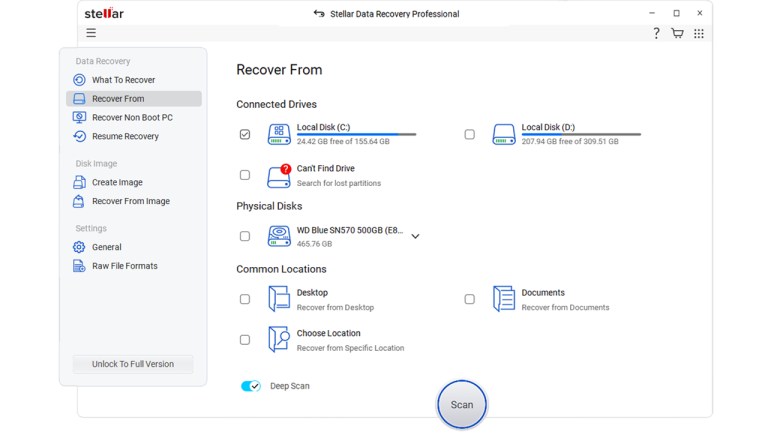
De werkwijze is eenvoudig. Selecteer de opslaglocatie, scan deze, controleer de resultaten en sla de herstelde bestanden op een andere locatie op.
Zo gebruikt u het programma:
- Installeer Stellar Data Recovery voor Windows op een intact station.
- Selecteer de schijf, de kaart of het externe apparaat waarop de video's zijn verwijderd.
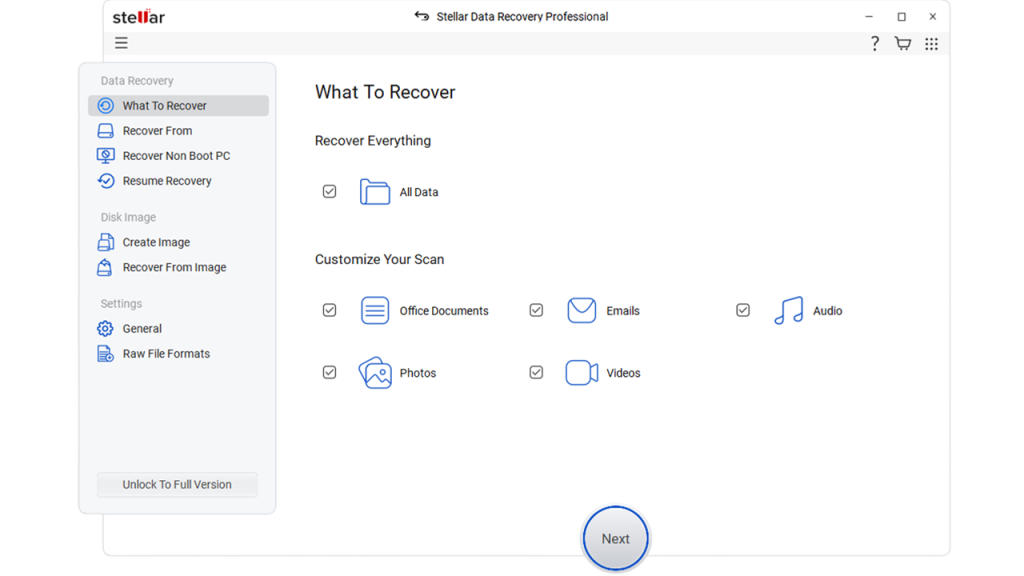
- Voer de scan uit en gebruik indien nodig de Deep Scan.
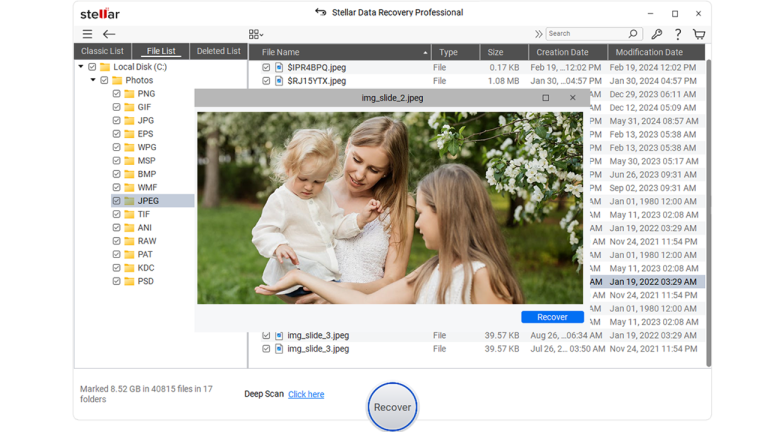
- Filter op videoformaat en bekijk een voorbeeld van de resultaten.
- Herstel de bestanden op een andere schijf.
Als het apparaat rammelt, losraakt, warm wordt of niet correct kan worden gekoppeld, breek de procedure dan af. Dit duidt meestal op een hardwareprobleem.
Het advies van de experts van Stellar
De meeste fouten bij gegevensherstel treden op na het verwijderen, niet tijdens het verwijderen. Gebruikers merken het verlies op, raken in paniek en blijven vervolgens hetzelfde station gebruiken voor downloads of nieuwe opnames.
Videobestanden zijn bovendien gevoelig voor beschadigingen aan de header en de index. Mogelijk kunt u het bestand zelf herstellen, maar krijgt u toch een bestand dat pas weer kan worden afgespeeld als de structuur correct is hersteld
Waarom zou u de tools voor gegevensherstel van Stellar gebruiken?
Bij logische verwijderingen biedt Stellar Data Recovery voor Windows u een soepel proces en ondersteuning voor gangbare videoformaten. Zo blijft het herstellen van verwijderde video's praktisch en eenvoudig voor u, zelfs thuis.
Bij fysieke schade aan het opslagmedium is software alleen niet voldoende. De gegevensherstelexperts van Stellar behandelen beschadigde geheugenkaarten, defecte schijven en opslagmedia die niet langer normaal functioneren in een Class 100 Clean Room-omgeving. Stellar beschikt bovendien over ISO 9001- en ISO 27001-gecertificeerde faciliteiten, waardoor de veiligheid en vertrouwelijkheid van uw gegevens gewaarborgd zijn.
Neem vandaag nog contact op met de gegevensherstelservice van Stellar.
Hoe kunt u het verlies van videogegevens de volgende keer voorkomen?
Preventie is altijd de beste oplossing, vooral als het gaat om uw belangrijke videobestanden.
Volg deze eenvoudige preventieve maatregelen om uw bestanden te beschermen:
- Controleer gekopieerde video's voordat u de originelen verwijdert.
- Bewaar ten minste twee kopieën voordat u een SD-kaart formatteert.
- Volg de 3-2-1-back-upregel.
- Stop onmiddellijk met het gebruik van een apparaat zodra u merkt dat er video's ontbreken.
- Sla actieve projecten en back-ups op aparte schijven op.
- Wacht tot het schrijflampje van de camera uitgaat voordat u de kaarten verwijdert.
- Controleer van tijd tot tijd de staat van de schijf en de stabiliteit van de kabel.
- Sorteer het beeldmateriaal op datum en project, zodat u niet de verkeerde stapel verwijdert.
- Test uw back-ups door elke maand een voorbeeldbestand te herstellen.
Als je met specifieke fouten of problemen te maken hebt, of als je meer tips wilt over het herstellen en repareren van bestanden, bekijk dan deze handige handleidingen en oplossingen:
Veelgestelde vragen
Soms wel. Gratis tools kunnen helpen bij eenvoudige verwijderingsgevallen op intacte opslagapparaten. Bij gefragmenteerde videobestanden of beschadigde bestandssystemen zijn ze echter minder betrouwbaar (gebruik in dergelijke gevallen de gratis software voor gegevensherstel van Stellar).
Meestal komt dit doordat het bestand onvolledig is of de header beschadigd is. De software heeft weliswaar gegevens gevonden, maar niet voldoende structuur om een foutloze, afspeelbare video te herstellen.
Ja, Stellar Data Recovery voor Windows kan in veel gevallen verwijderde video's herstellen bij logisch gegevensverlies op SD-kaarten, USB-sticks en externe harde schijven. Bij fysiek beschadigde harde schijven heeft u echter mogelijk de laboratoriumdienst van Stellar nodig.
Het herstellen van gegevens met Stellar Data Recovery kan enkele uren duren, afhankelijk van de grootte van het schijfstation en de scandeptie. Het herstellen van gegevens in het laboratorium duurt langer, omdat de technici mogelijk eerst een image moeten maken, werkzaamheden aan de betreffende schijf moeten uitvoeren of een analyse op chipniveau moeten uitvoeren.


Over de auteur