Problemen Oplossen: Seagate Externe Harde Schijf Wordt Niet Weergegeven in Windows 11
-
 Geschreven door Kees Jan Meerman
 -
 Bijgewerkt op Jun 25, 2026
 -
 Min. Lezing 4 Min
 - Deel dit

Samenvatting: Externe harde schijven van Seagate hebben een uitstekende reputatie en zijn betaalbaar. Hoewel ze betrouwbaar zijn, kunnen er gevallen zijn waarin de harde schijf niet meer werkt. Volg de tips die wij hebben gegeven om het probleem op te lossen dat de externe Seagate-harde schijf niet wordt weergegeven in Windows 11. Als geen van deze maatregelen helpt, kan Stellar Seagate harde schijf recovery u helpen bij het herstellen van uw verloren data.
Inleiding
Externe harde schijven van Seagate zijn een uitstekende keuze voor iedereen die data wil opslaan en back-uppen.
Zoals bij elke technologie kunnen er echter problemen optreden. Het komt vaak voor dat externe harde schijven van Seagate niet worden weergegeven in Windows 11.
Als u Windows 11 gebruikt, bent u wellicht al eens geconfronteerd met het frustrerende probleem dat uw externe harde schijf van Seagate niet wordt weergegeven wanneer u deze op uw pc aansluit.
Raak niet in paniek als de schijf niet reageert. Er zijn verschillende stappen die u kunt nemen om het probleem op te lossen.
De beste methoden om het probleem op te lossen dat een externe Seagate-harde schijf niet wordt weergegeven in Windows 11
1. Controleer de aansluitingen
Dit is de meest voorkomende oorzaak waardoor de Seagate-harde schijf niet wordt weergegeven in Windows 11. USB-stekkers en -poorten kunnen vaak defect raken
Koppel de externe Seagate-harde schijf los van de computer en sluit deze aan op een andere USB-poort. U kunt dit het beste op een andere laptop of desktopcomputer proberen.
Als dit het probleem oplost dat de externe Seagate-harde schijf niet wordt weergegeven in Windows 11, weet u dat de betreffende USB-poort defect is. Anders kan het vervangen van de USB-kabel ook helpen.
2. Voer de hardwareprobleemoplosser uit
De probleemoplosser voor hardware en apparaten is een tool die in Windows 11 is ingebouwd. Deze kan gebruikers vaak helpen bij het diagnosticeren en oplossen van hardwareproblemen, bijvoorbeeld wanneer een externe Seagate-harde schijf wordt gedetecteerd maar niet toegankelijk is.
Probleemoplossing is vooral handig als u problemen ondervindt, zoals het feit dat de externe Seagate-harde schijf niet wordt weergegeven in Windows 11.
- Open de app 'Instellingen' door op de Windows-toets + I op uw toetsenbord te drukken
- U kunt ook met de rechtermuisknop op het Startmenu klikken en 'Instellingen' selecteren.
- Klik in de app 'Instellingen' op de optie 'Systeem'.
- Scroll naar beneden in het menu aan de linkerkant en klik op de optie 'Problemen oplossen'.
- Klik onder de optie 'Problemen oplossen' op de knop 'Meer probleemoplossing'.
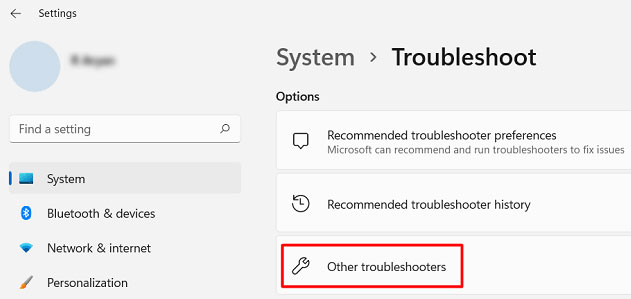
- Scroll door de lijst en zoek naar de probleemoplosser voor hardware en apparaten.
- Klik hierop en klik vervolgens op de knop 'Probleemoplosser uitvoeren'.
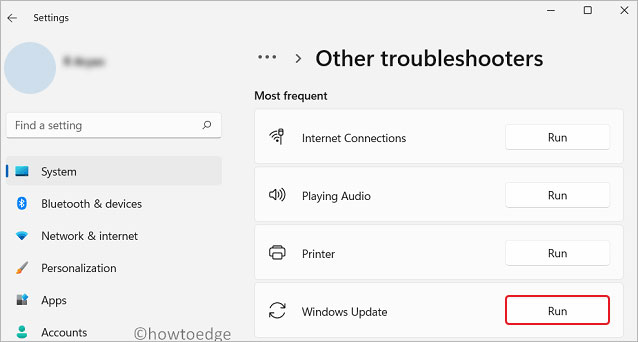
- De probleemoplosser controleert nu uw systeem op hardwareproblemen.
- Volg de instructies op het scherm om de gedetecteerde problemen op te lossen.
3. Schijfbeheer controleren
De tool 'Schijfbeheer' in Windows 11 biedt uitgebreide informatie over het aantal harde schijven, het aantal partities, de grootte van elke partitie en de hoeveelheid vrije ruimte.
Zelfs als de externe harde schijf van Seagate niet wordt weergegeven in het venster Verkenner, kan deze nog steeds worden weergegeven in Schijfbeheer.
- Klik met de rechtermuisknop op de knop 'Start'
- Selecteer 'Schijfbeheer' en laat het hulpprogramma vernieuwen
- Als de externe harde schijf van Seagate daar wordt weergegeven, herkent de pc deze
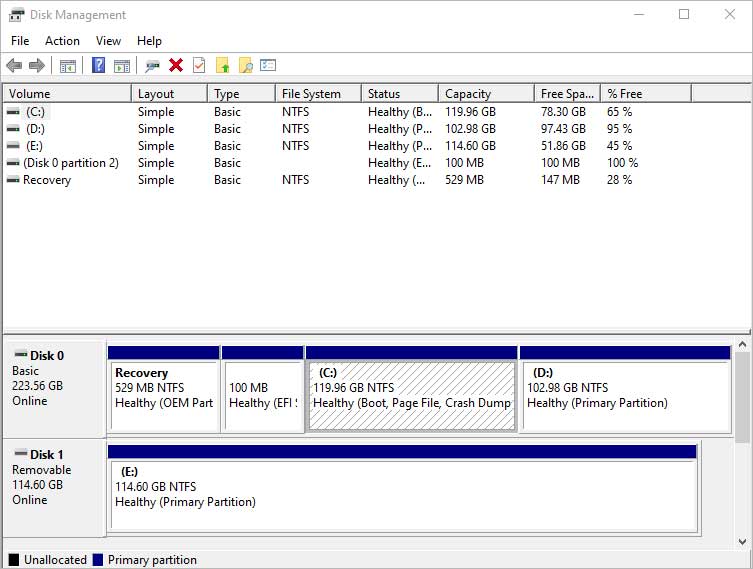
- Klik met de rechtermuisknop op het station en selecteer ‘Eigenschappen’
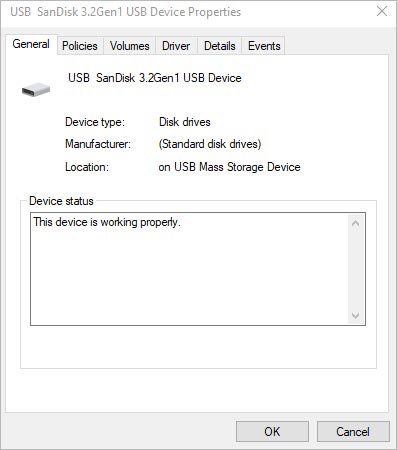
- Selecteer het tabblad 'Stuurprogramma' en klik op 'Stuurprogramma verwijderen'
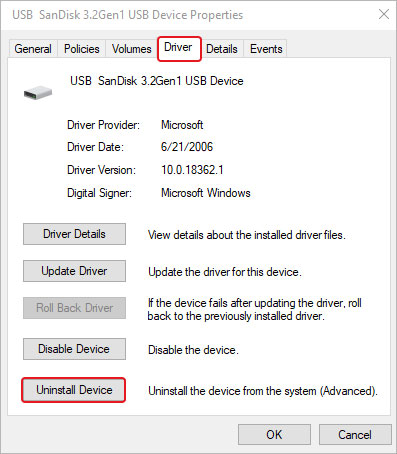
- Start de pc opnieuw op en sluit de externe harde schijf van Seagate opnieuw aan
- Windows 11 zal nu het USB-stuurprogramma opnieuw installeren
Laat de pc aanstaan met een internetverbinding, zodat deze indien nodig naar een nieuw stuurprogramma kan zoeken. Dit lost meestal het probleem op dat de externe harde schijf van Seagate niet wordt weergegeven in Windows 11.
4. Wijzig de energie-instellingen
Windows 11 kan de stroomtoevoer naar een USB-poort onderbreken om energie te besparen. U moet de functie 'Selectieve USB-onderbreking' inschakelen. Dit kan het probleem oplossen waarbij de Seagate-harde schijf niet wordt weergegeven in Windows 11.
- Typ 'Instellingen' in de zoekbalk
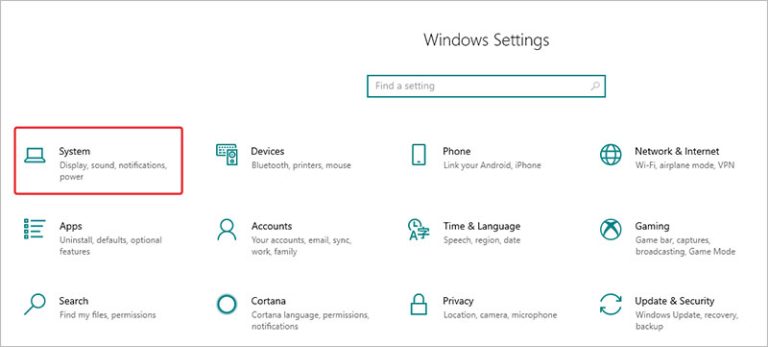
- Selecteer 'Systeem' > 'Energiebeheer'
- Selecteer 'Extra energiebeheerinstellingen'
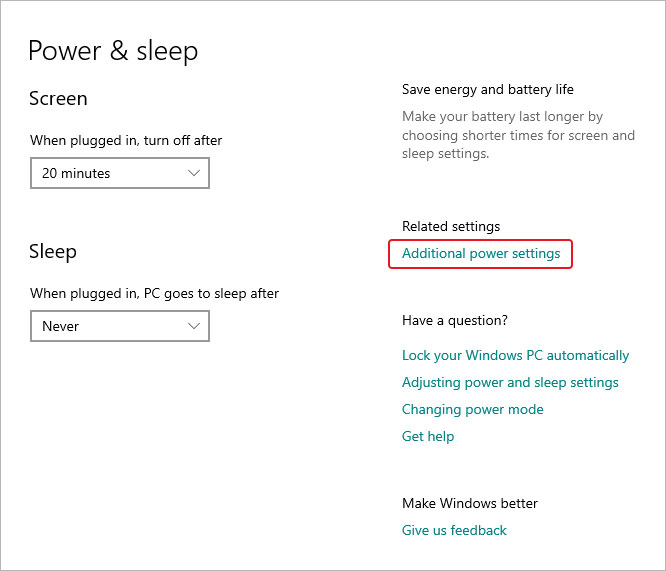
- Er worden verschillende energiebeheerschema's weergegeven, waaronder het huidige
- Klik op 'Energiebeheerinstellingen wijzigen'
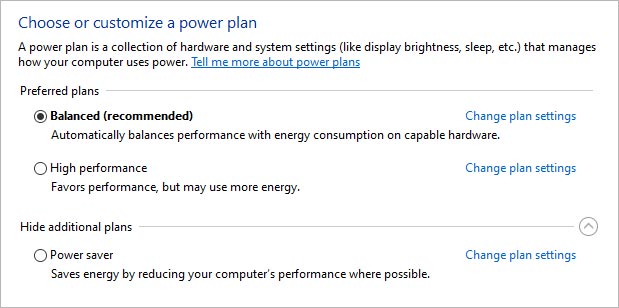
- Klik op 'Geavanceerde energie-instellingen wijzigen'
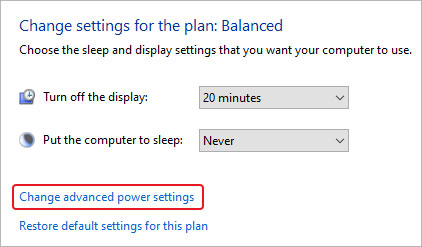
- Scroll naar beneden, selecteer 'USB-instellingen' en vouw het item uit
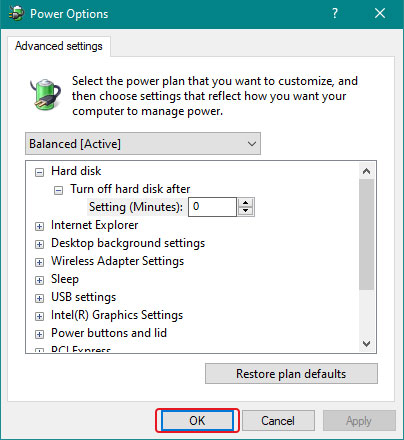
- Zorg ervoor dat zowel 'Op batterij' als 'Aangesloten op netstroom' is geselecteerd
- Klik op 'OK' en sluit het venster
De instelling voor selectieve USB-vergrendeling is nu ingeschakeld.
5. Maak gebruik van datarecovery services voor externe Seagate-harde schijven die niet in Windows worden weergegeven
Als geen van de bovenstaande opties werkt, moet u de schijf door een expert laten klonen. Met behulp van geschikte diagnostische tools kunnen zij de harde schijf recovery. Data gaan zelden verloren. Alleen de metagegevens die naar de locatie verwijzen, kunnen verdwijnen.
Een technicus kan de volledige harde schijf reconstrueren, inclusief mediabestanden, Office-documenten, PDF-bestanden en nog veel meer.
Het herstellen van data van een defecte externe Seagate-harde schijf is zeker mogelijk, maar vereist specialistische kennis, ervaring en de juiste infrastructuur.
Niemand is hiervoor beter geschikt dan Stellar Data Recovery in Utrecht
Stellar Datarecovery Service – De marktleider op het gebied van data recovery
Stellar datahersteldienst maakt gebruik van de allernieuwste technologie. Onze technici werken niet alleen met harde schijven van laptops en desktopcomputers, maar ook met de grootste servers.
Wij hebben meer dan 30 jaar ervaring op het gebied van de recovery van data. In deze periode hebben wij technieken en eigen algoritmen ontwikkeld waarmee een harde schijf sector voor sector wordt gescand en data worden hersteld.
Stellar Data Recovery hanteert een recoveryproces in vier stappen.
- Consult: Een telefonisch consult met onze experts is volledig gratis. U beschrijft het probleem aan ons en wij leggen uit wat er waarschijnlijk is gebeurd en hoe u verder moet gaan.
- Analyse: Zodra onze technici de schijf hebben onderzocht en de storing hebben vastgesteld, kunnen zij u een offerte doen toekomen. De offerte is afhankelijk van de hoeveelheid data en de duur van de recovery.
- Data recovery: Als u verder wilt gaan, beginnen onze technici met de recovery. Wij maken onze methoden niet bekend en u kunt niet aanwezig zijn tijdens het proces.
- Verificatie: De laatste stap is de verificatie, waarbij we testen of de doelschijf dezelfde data bevat als de beschadigde schijf. De geverifieerde data worden u toegestuurd op een externe harde schijf.
Samenvatting
Als u een foutmelding krijgt, bijvoorbeeld dat de externe harde schijf van Seagate niet wordt weergegeven in Windows 11, raak dan niet in paniek.
Een externe harde schijf van Seagate die niet reageert, kan voor flink wat hoofdbrekens zorgen. Volg de onderstaande stappen en alles komt weer in orde.
Als geen van de stappen werkt, neem dan contact met ons op en wij helpen u graag verder.
Lees deze gerelateerde artikelen om meer te weten te komen over veelvoorkomende harde-schijffouten en effectieve manieren om deze op te lossen.
- Veelvoorkomende Foutcodes van Harde Schijven
- SMART-Fout Voorspeld op Harde Schijf: Wat Het Betekent en Hoe u uw Gegevens Kunt Herstellen
- SMR-Harde Schijf Gegevensherstel: Een Complete Gids voor Eigenaren
- Wat zijn de Symptomen van een Defecte Harde Schijf
- [Fixed]Welke invloed heeft de moderne harddisktechnologie op het vervangen van printplaten
Veelgestelde vragen
Wij beschikken over meer dan 15.000 oude schijven waaruit wij reserveonderdelen kunnen halen. U kunt ons schijven sturen uit laptops, desktops, CCTV-systemen, RAID-servers, NAS, SAN en elk ander type behuizing.
Wij kunnen data herstellen van HDD's en SSD's met SATA-, PATA-, IDE-, eSATA-, Fibre Channel-, SCSI-, USB- en FireWire-interfaces.
Als u beschadigde opslagmedia heeft, bent u bij ons in veilige handen.
- Wij zijn al 30 jaar actief in deze branche
- Wij beschikken over de grootste cleanroom van klasse 10 – essentieel voor het werken aan harde schijven
- Wij werken met klanten over de hele wereld en voeren jaarlijks duizenden recoveries van data uit
- Ons werk heeft ons uitstekende beoordelingen opgeleverd op Google en Trustpilot
- Wij beschikken over een groot team van getrainde technici die volledig zijn toegerust om data van Seagate-harde schijven te herstellen
Dit is deels te wijten aan pech. Een harde schijf kan op elk moment defect raken, en uit rapporten van serverparken blijkt dat dit inderdaad gebeurt.
Als u wilt voorkomen dat een externe Seagate-harde schijf niet wordt weergegeven in Windows 11, raden wij u aan de Stellar Drive Monitor-software te gebruiken. Deze scant de schijf, analyseert verschillende parameters en laat u weten of de schijf in goede staat verkeert.
Hoewel het niet kan voorkomen dat de schijf crasht, zal het u hoogstwaarschijnlijk van tevoren waarschuwen dat er iets mis is. U kunt dan een back-up van uw data maken en gedoe voorkomen.


Over de auteur